
Panduan untuk:
Login di /admin/login · Lupa password? Ikuti babLupa Password.
Masuk ke Aplikasi
Login memakai email dan password yang diberikan admin.
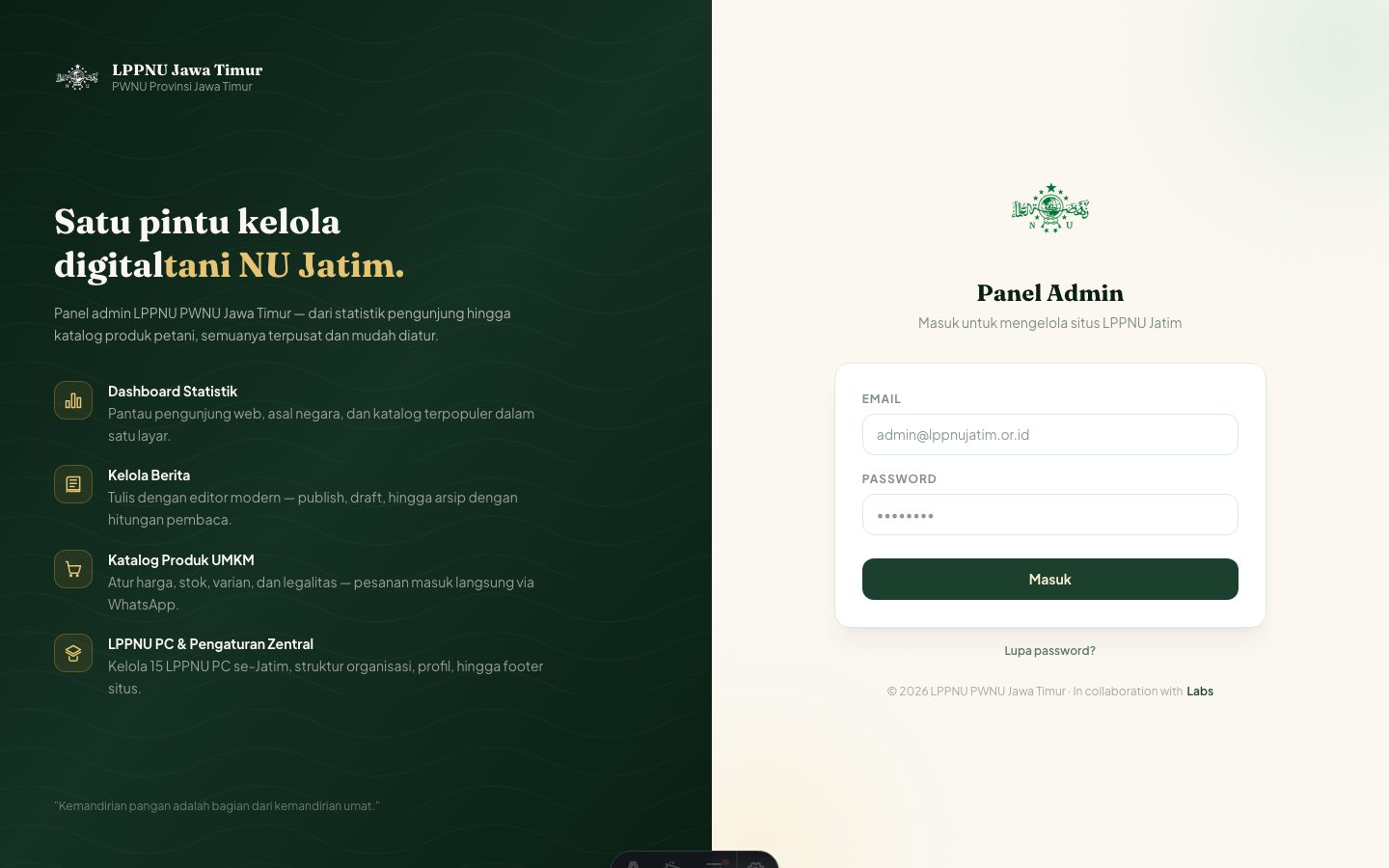
- Buka alamat situs lalu tambahkan /admin/login (contoh: lppnu-jatim.or.id/admin/login).
- Isi Email dan Password akun Anda — huruf besar/kecil email tidak berpengaruh, password peka huruf besar/kecil.
- Klik tombol Masuk. Berhasil → Anda diarahkan ke dashboard sesuai level akun (Superadmin/Admin PW ke dashboard pusat, Admin PC ke dashboard LPPNU PC).
- Gagal masuk terus? Periksa tombol Lupa password di bawah tombol Masuk, atau hubungi Superadmin/Admin PW.
Lupa Password
Atur ulang password lewat tautan yang dikirim ke email admin.
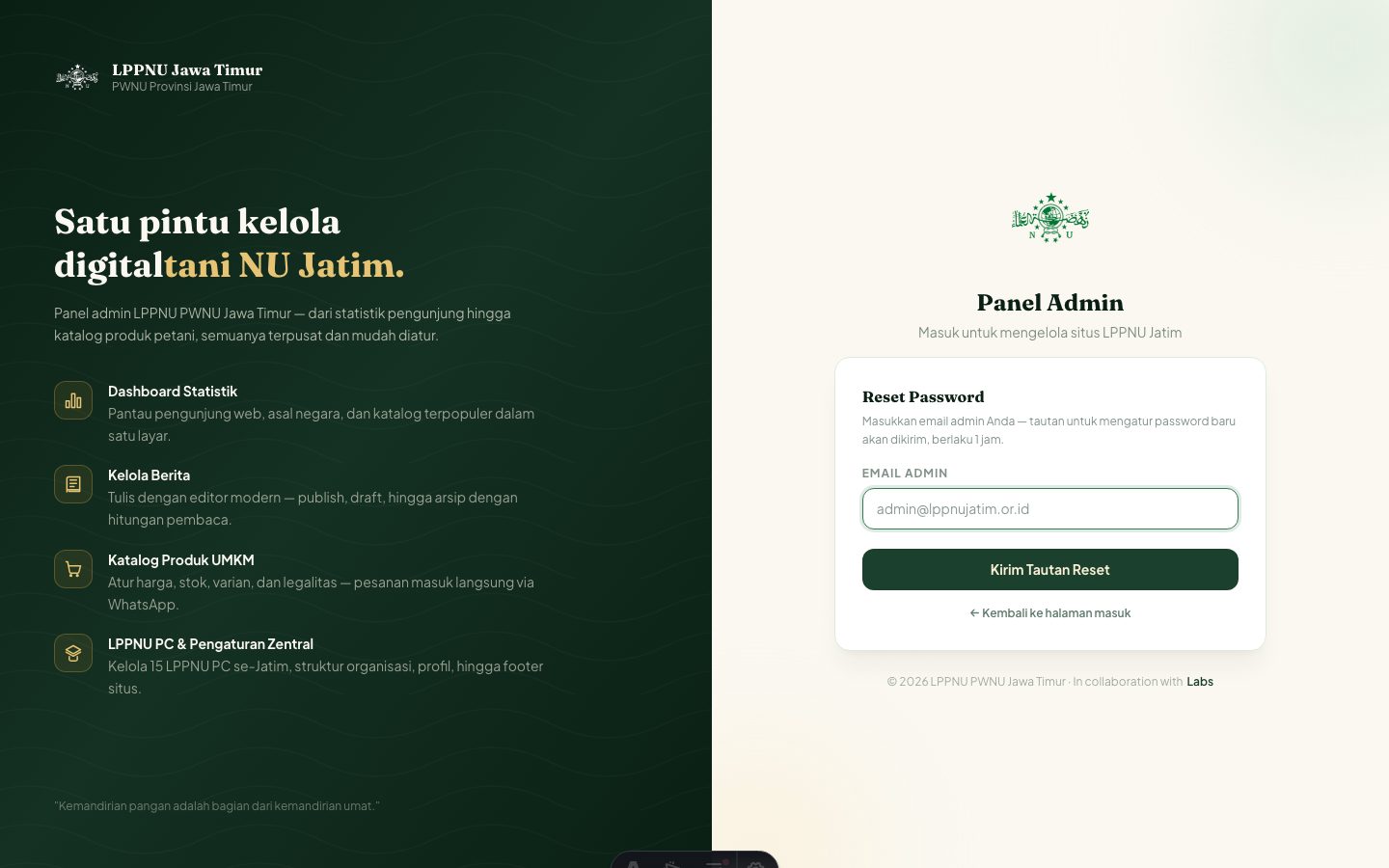
- Di halaman masuk, klik tautan "Lupa password?" — form permintaan reset akan terbuka.
- Masukkan email admin Anda lalu klik Kirim Tautan Reset.
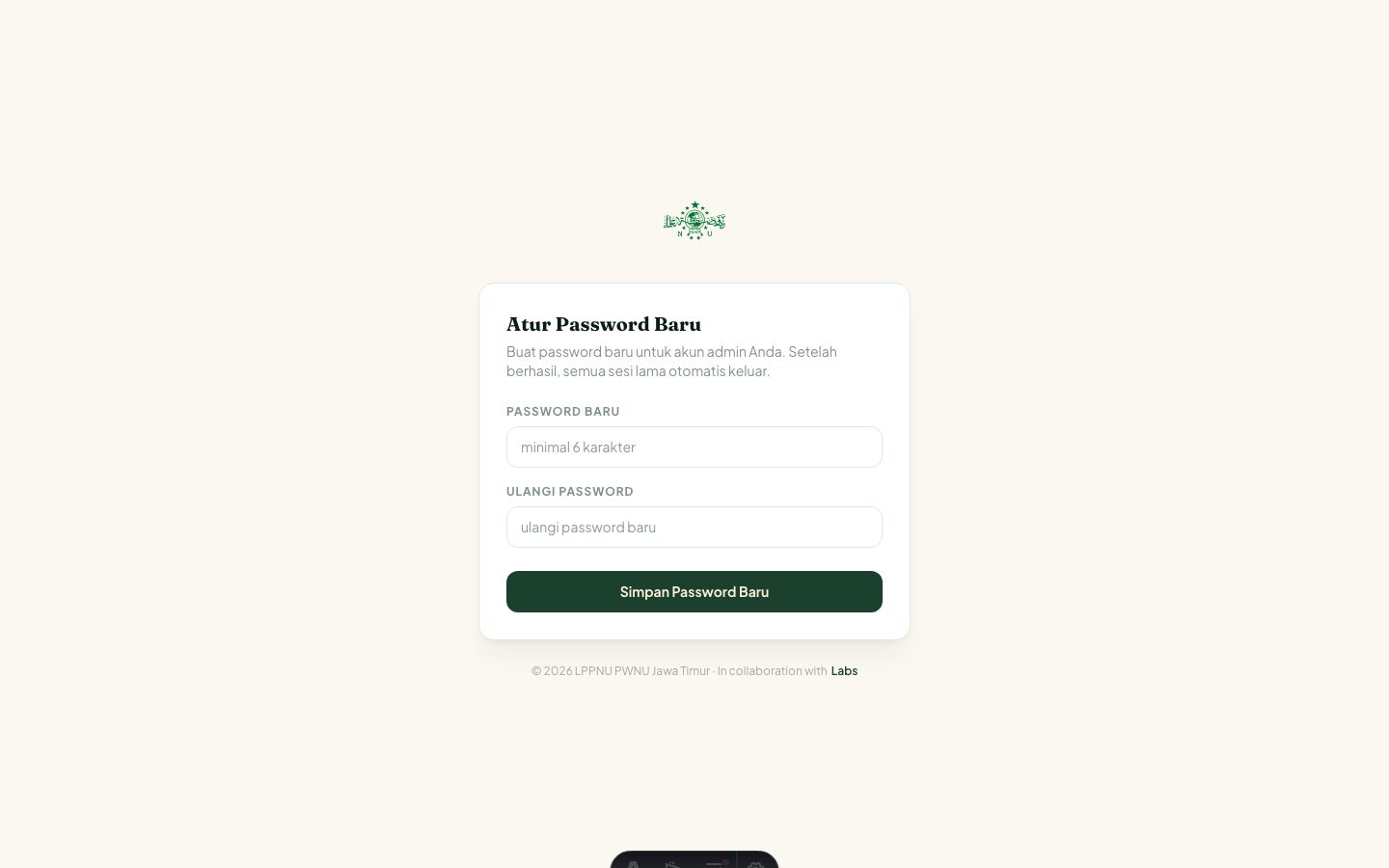
- Buka kotak masuk email Anda (cek juga folder Spam). Email berisi tombol "Atur Password Baru".
- Tautan berlaku 1 jam dan hanya sekali pakai. Klik tombolnya, isi password baru (minimal 6 karakter) beserta ulangannya, lalu klik Simpan Password Baru.
- Setelah berhasil, semua sesi login lama otomatis keluar — login ulang dengan password baru Anda.
Dashboard Superadmin — Log Aktivitas
Monitor seluruh aktivitas Admin PW & Admin PC lengkap dengan NIK, nama, asal LPP, dan IP address.
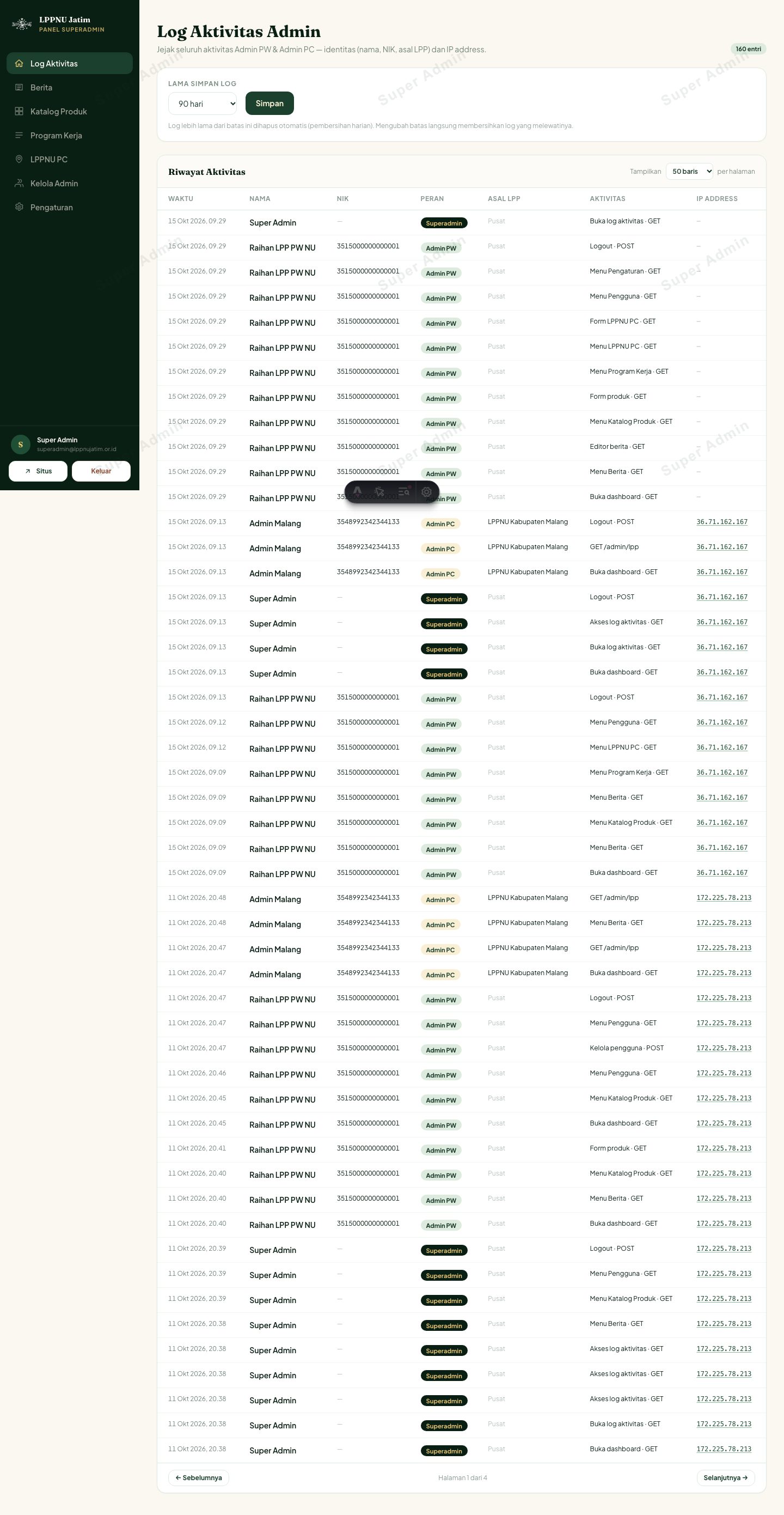
- Setelah login, Superadmin otomatis diarahkan ke halaman Log Aktivitas.
- Tabel menampilkan: waktu, nama, NIK, peran, asal LPP, aktivitas, dan IP address setiap request area admin.
- Klik IP address untuk membuka whatismyipaddress.com dan melihat asal daerah/ISP IP tersebut.
- Atur "Tampilkan 25/50/100 baris per halaman" — tabel diambil per halaman dari server agar ringan.
- Form "Lama Simpan Log" mengatur berapa hari data disimpan (30–730 hari); log lebih lama dihapus otomatis.
Dashboard Admin PW
Statistik pengunjung situs, asal negara, dan katalog terpopuler.
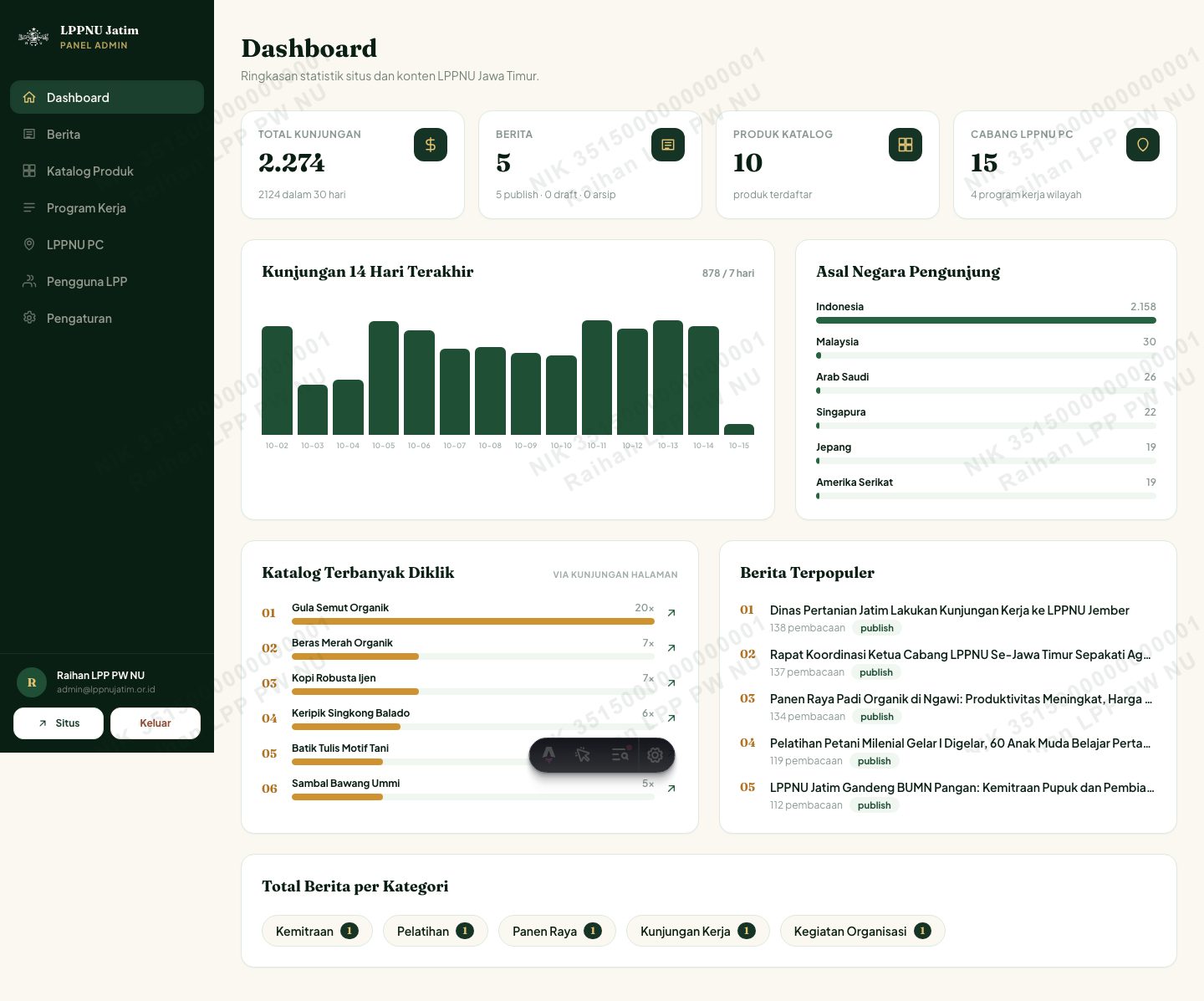
- Login sebagai Admin PW → dashboard terbuka otomatis.
- Pantau kartu total kunjungan (7/30 hari), grafik kunjungan harian, dan asal negara pengunjung.
- Bagian katalog terpopuler menampilkan produk paling banyak dilihat pengunjung.
Dashboard Admin PC
Statistik khusus produk LPPNU PC Anda.
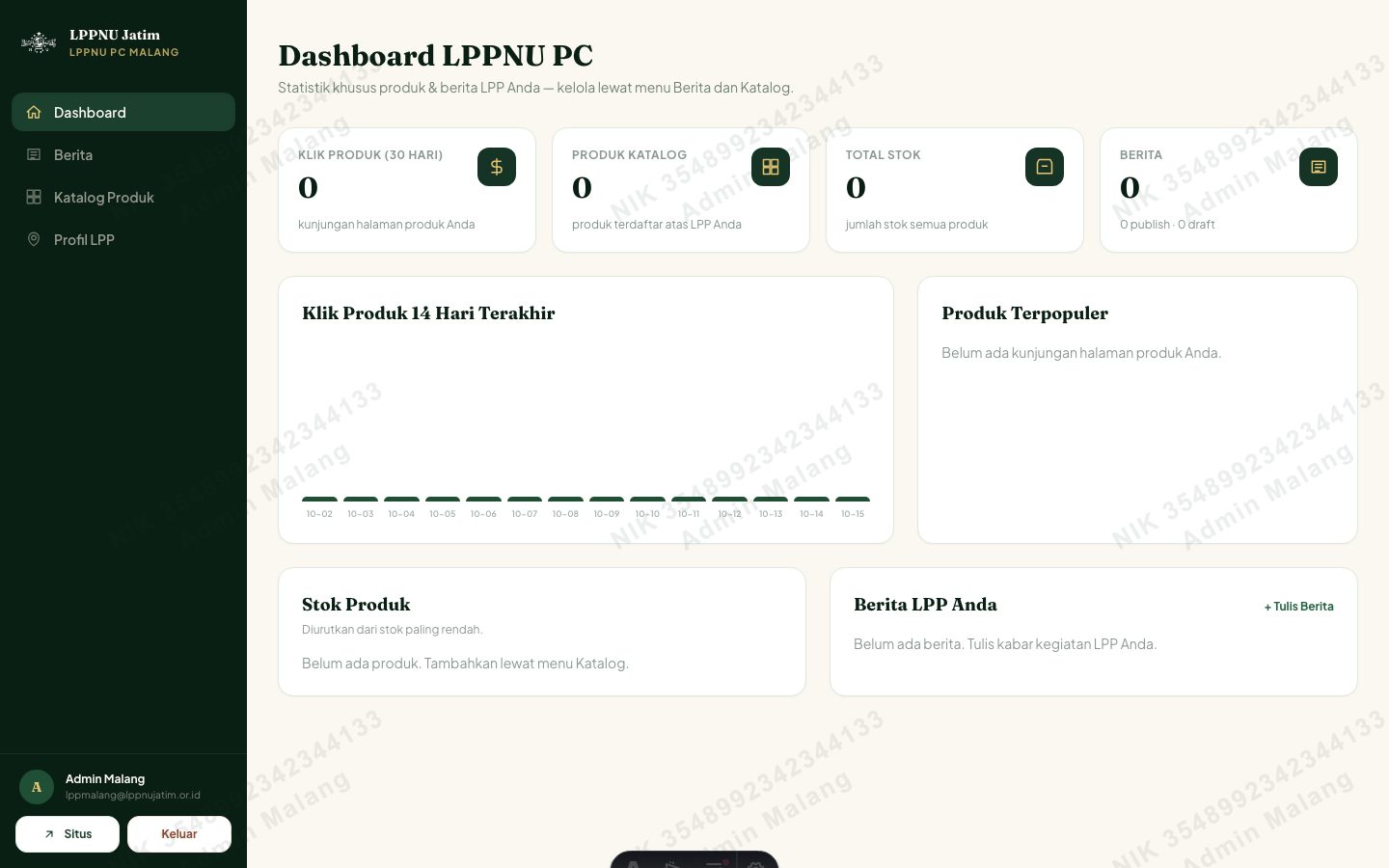
- Login sebagai Admin PC → otomatis diarahkan ke dashboard LPPNU PC Anda.
- Statistik yang tampil hanya produk milik LPPNU PC Anda sendiri.
Manajemen Berita
Tulis berita dengan editor modern — publish, draft, arsip, dan hitungan pembaca.
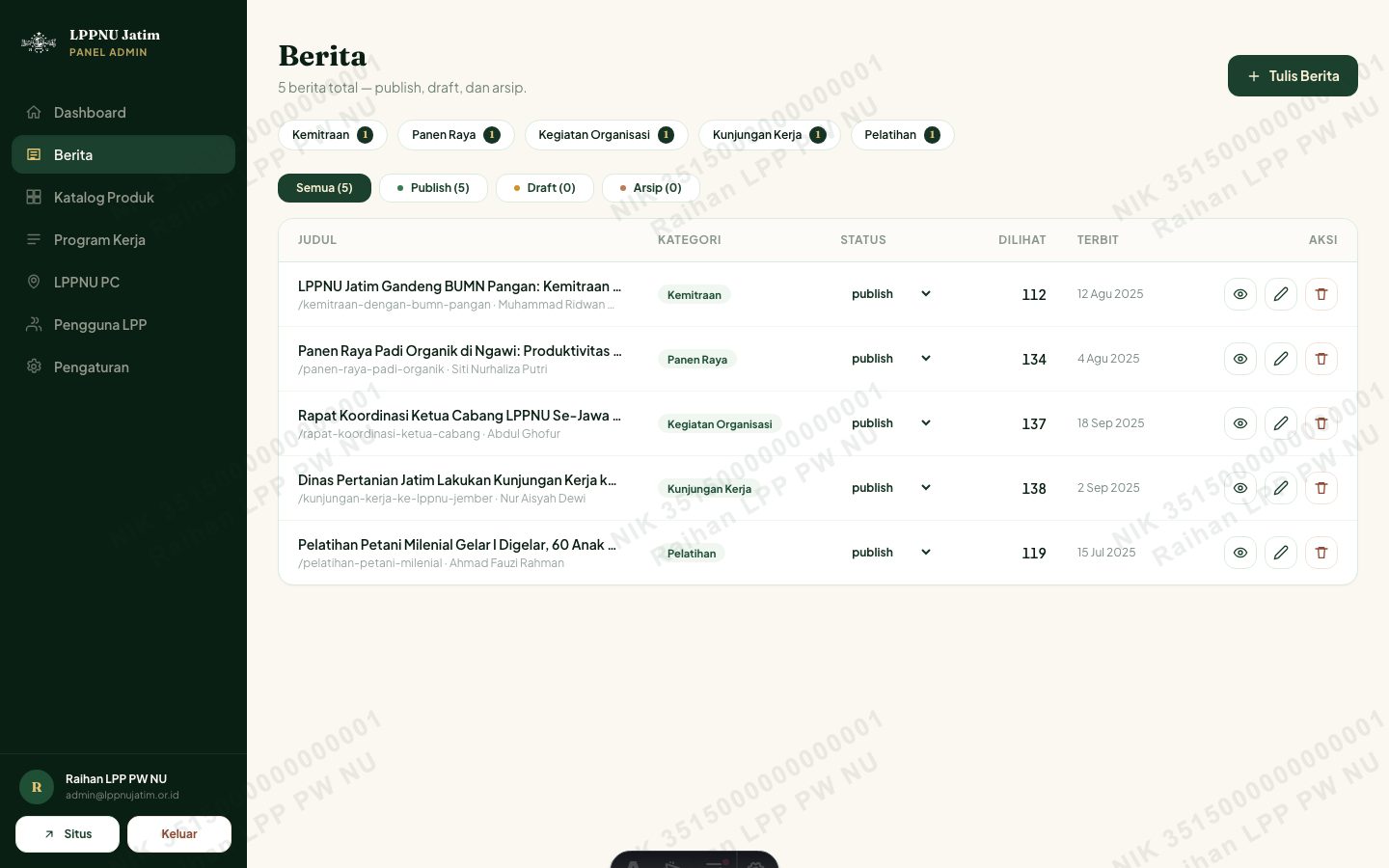
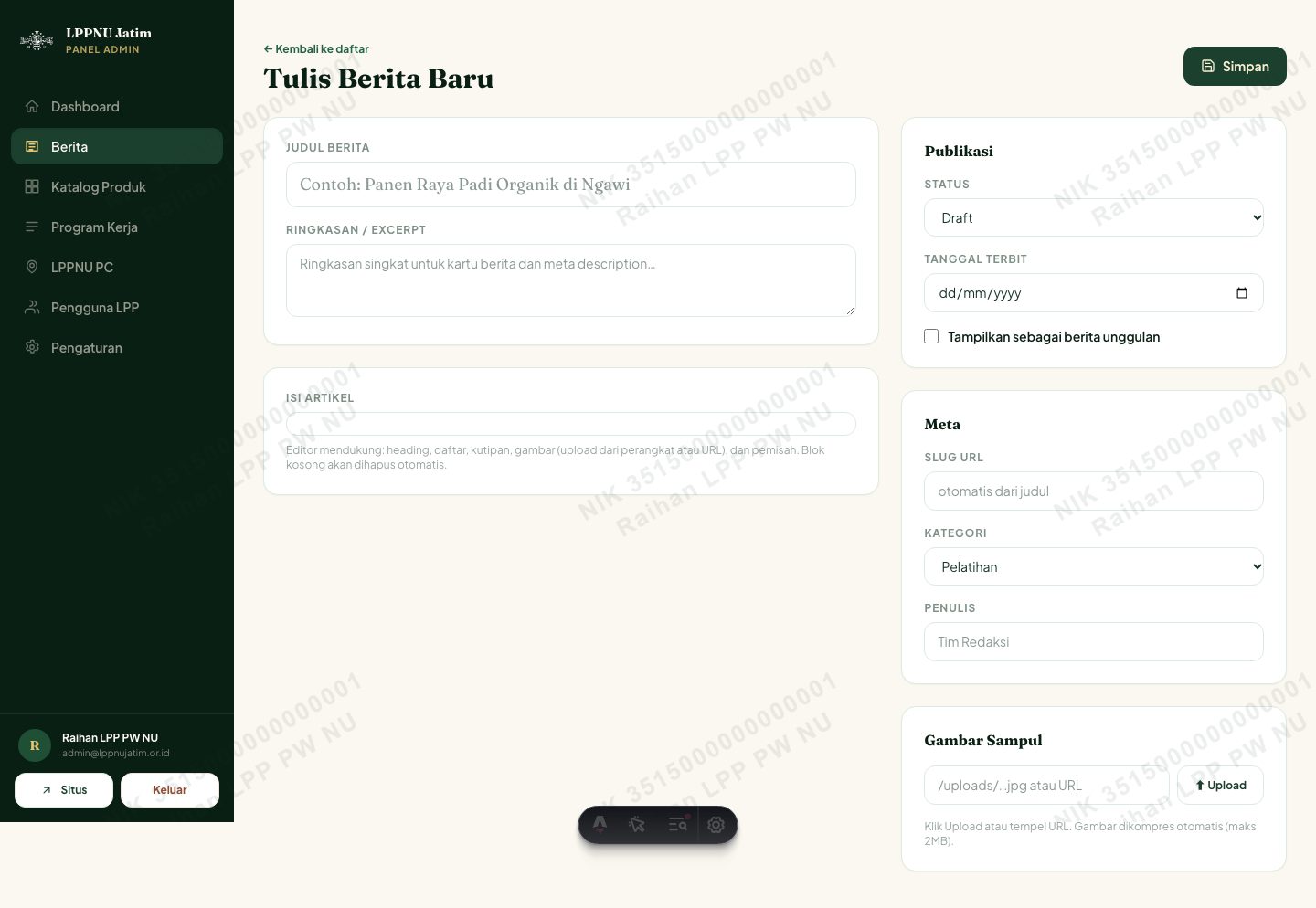
- Buka menu Berita di sidebar. Admin PC hanya melihat berita milik LPPNU PC-nya; Admin PW/Superadmin melihat semua.
- Klik tombol tambah berita untuk membuka editor.
- Isi judul, kategori, tanggal, dan upload gambar sampul lewat tombol upload thumbnail.
- Tulis isi artikel di editor (EditorJS): teks, gambar (upload langsung, otomatis dikompres), heading, dan list.
- Pilih status: Draft (belum tampil), Publish (tampil di situs), atau Arsip (disimpan, tidak tampil).
- Klik simpan. Berita berstatus Publish langsung tampil di halaman /berita situs.
Manajemen Katalog Produk
Kelola produk UMKM pertanian — foto, harga, varian, stok, legalitas, dan tombol pesan via WhatsApp.
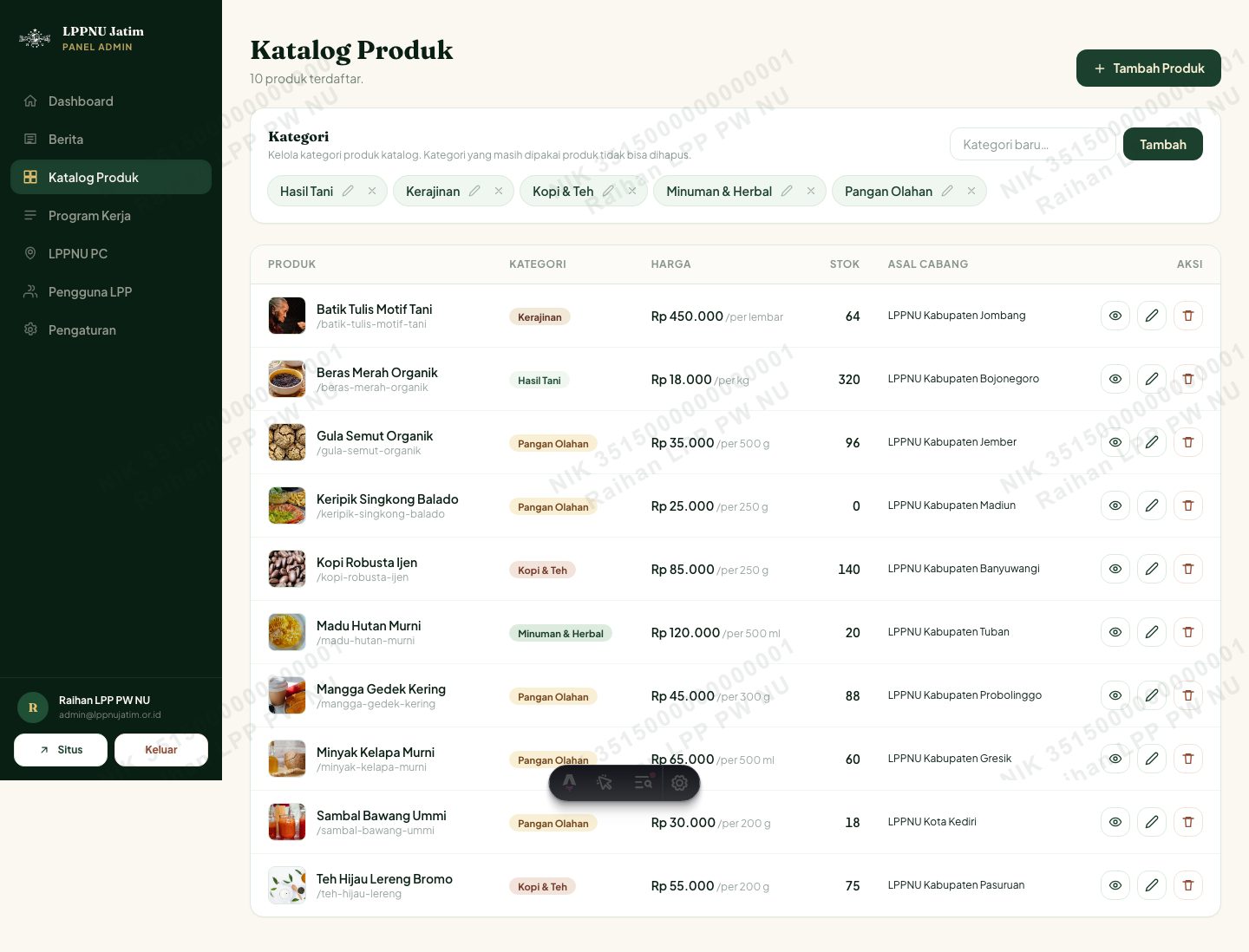
- Buka menu Katalog Produk. Admin PC hanya mengelola produk LPPNU PC-nya sendiri.
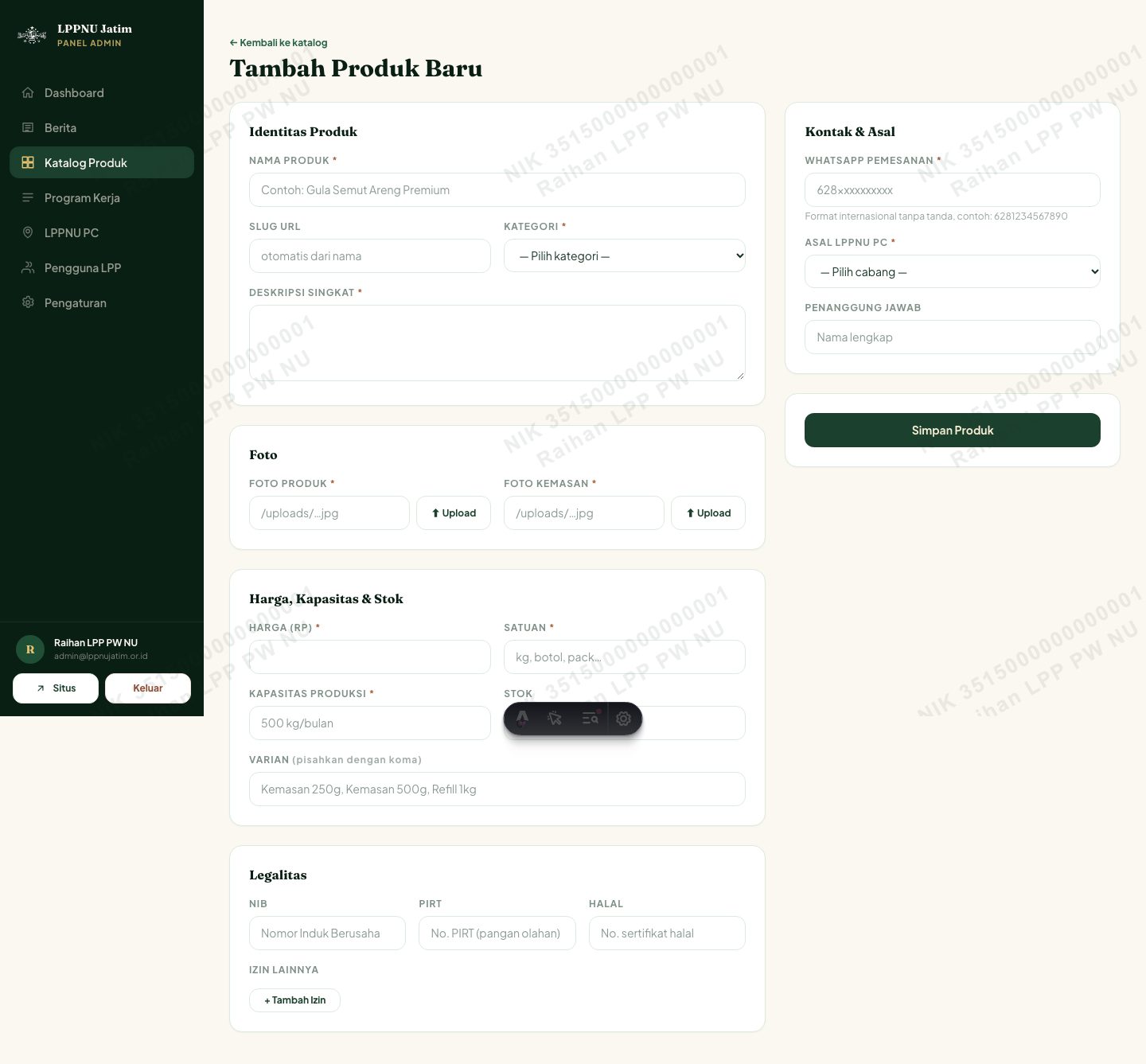
- Klik tombol tambah produk, lalu isi: nama, kategori, deskripsi singkat, foto produk & kemasan (upload).
- Lengkapi harga, kapasitas produksi, varian, dan stok. Stok habis otomatis menampilkan badge "Stok Habis" di situs.
- Isi legalitas bila ada (NIB/PIRT/Halal/izin lain) — tampil di halaman detail produk.
- Isi nomor WhatsApp pemesanan dan asal LPPNU PC. Tombol pesan di situs membuka chat WhatsApp langsung.
- Simpan — produk tampil di halaman Katalog situs dan bisa difilter pengunjung.
Manajemen Program Kerja
Daftar program unggulan LPPNU PW yang tampil di beranda.
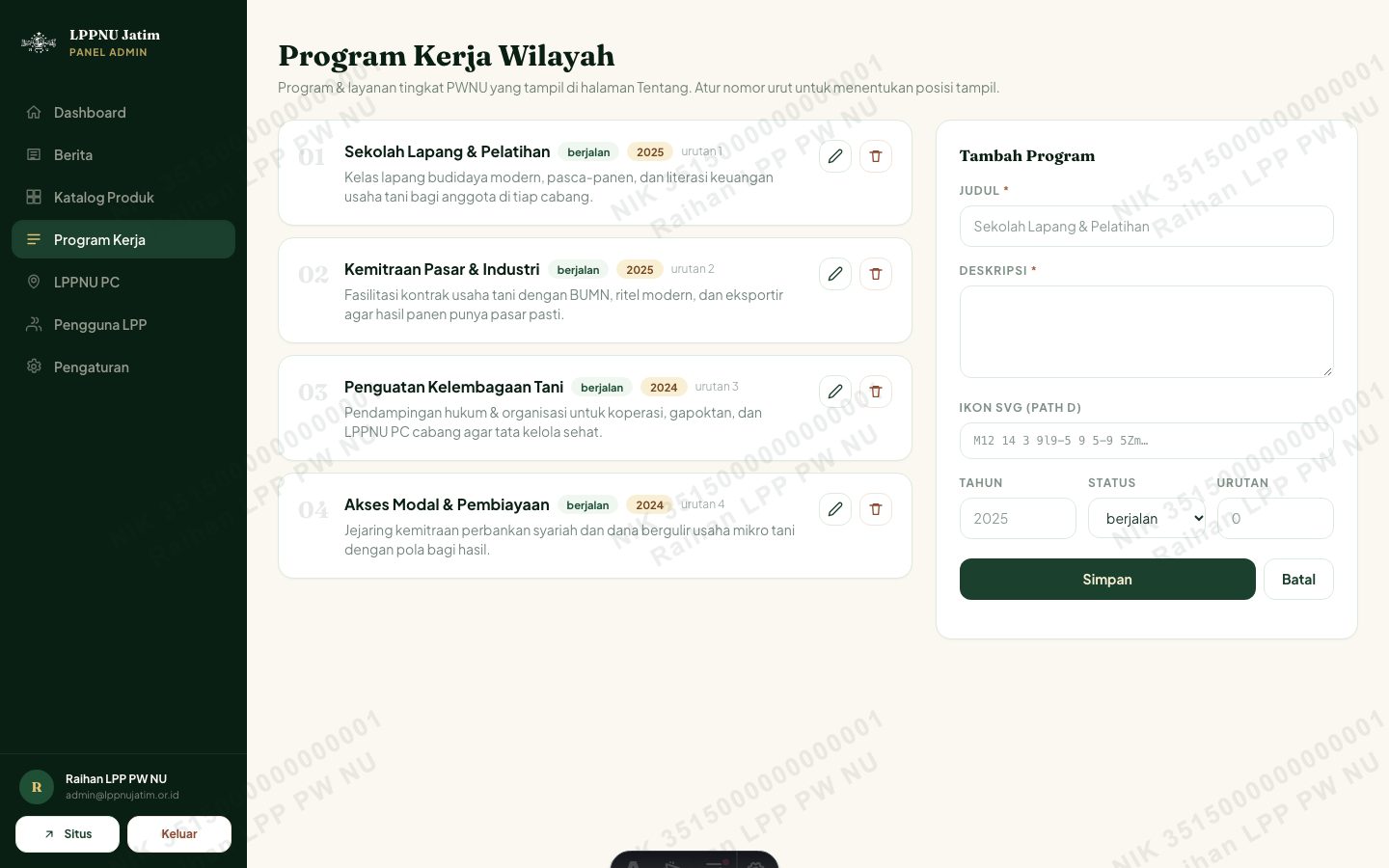
- Buka menu Program Kerja (khusus Admin PW/Superadmin).
- Tambah program: judul, deskripsi, ikon, tahun, dan status (berjalan/selesai/direncanakan).
- Atur urutan tampil dengan menyeret atau mengisi nomor urut.
- Simpan — program tampil di section Program Kerja beranda situs.
Manajemen LPPNU PC
Kelola data seluruh cabang LPPNU PC se-Jawa Timur: profil, kontak, galeri, struktur, koordinat.
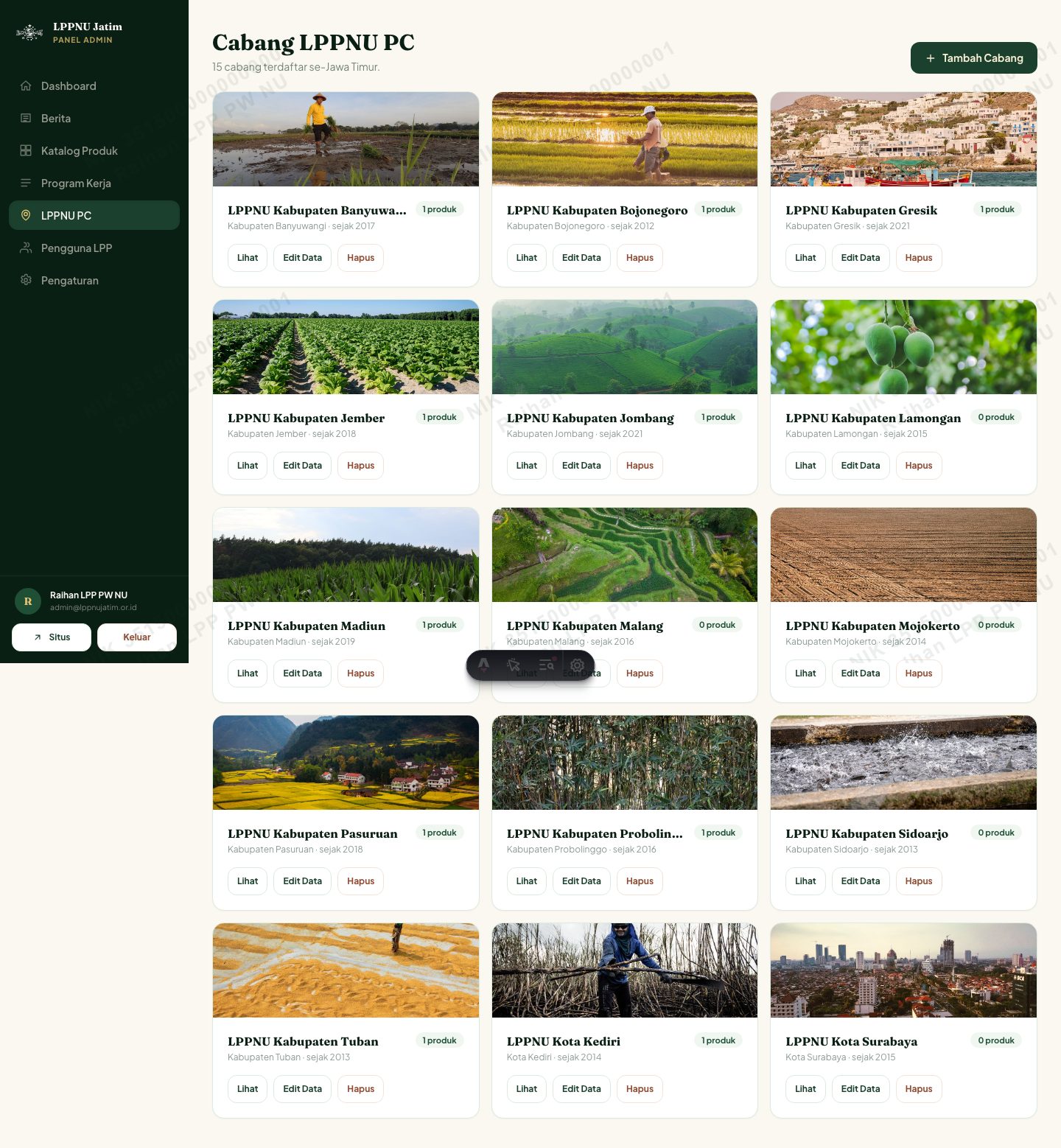
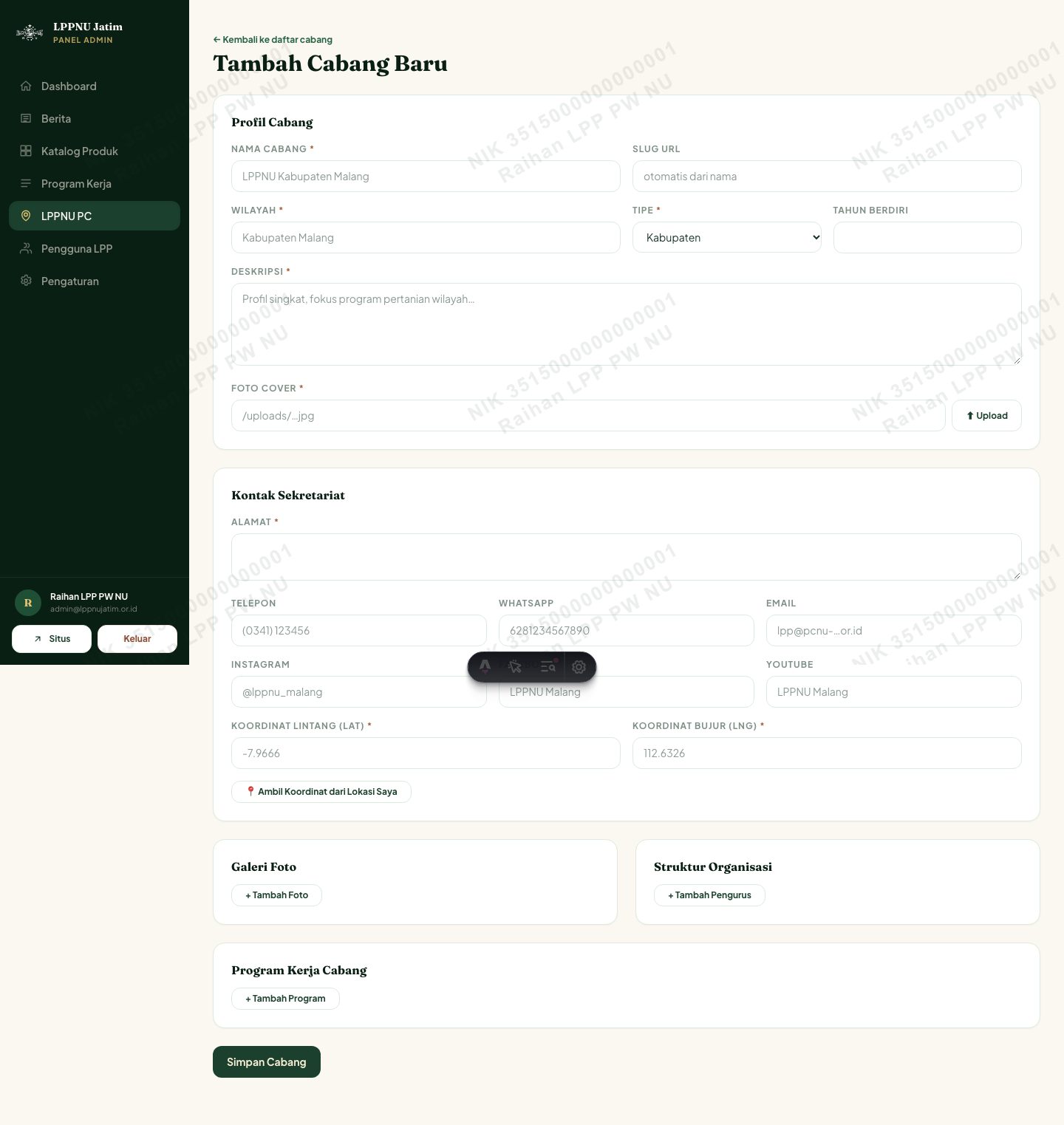
- Buka menu LPPNU PC (khusus Admin PW/Superadmin).
- Tambah cabang baru atau edit yang ada lewat form: nama, wilayah, deskripsi, kontak, foto cover & galeri.
- Isi struktur organisasi (nama + jabatan + foto) dan program kerja cabang.
- Gunakan tombol ambil koordinat untuk mengisi lokasi sekretariat otomatis dari perangkat Anda, atau isi manual — peta Google Maps di halaman cabang mengikuti koordinat ini.
- Simpan — halaman detail cabang di situs (/cabang/nama) ikut ter-update.
Profil LPPNU PC (Admin PC)
Ubah detail LPPNU PC Anda sendiri: kontak, galeri, lokasi, dan password akun.
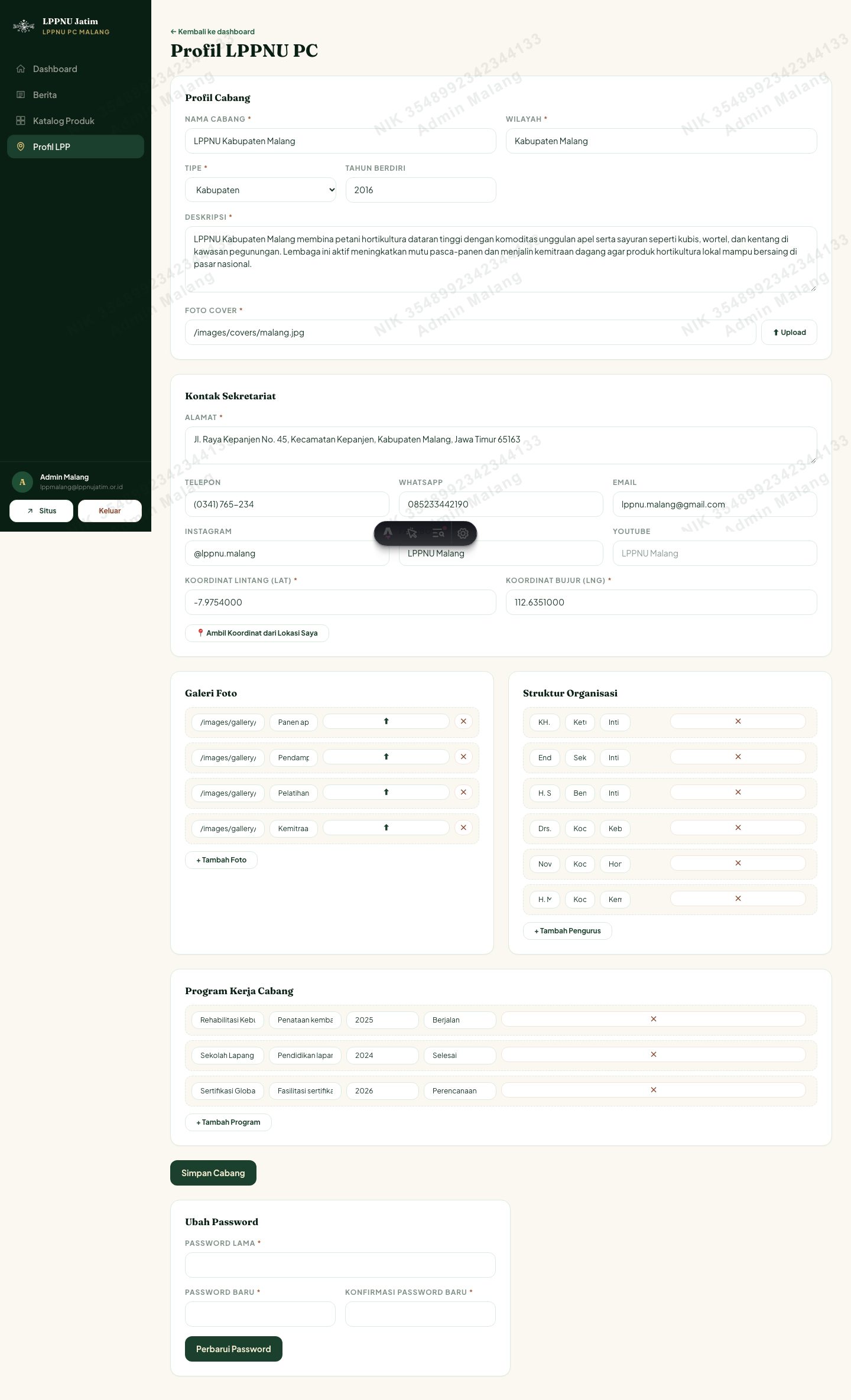
- Buka menu Profill LPP di sidebar (khusus Admin PC).
- Ubah data yang diizinkan: deskripsi, kontak, galeri foto, dan koordinat lokasi (bisa tombol ambil koordinat otomatis).
- Untuk mengganti password akun, gunakan bagian ubah password di halaman yang sama.
Manajemen Pengguna
Buat akun Admin PC untuk tiap LPPNU PC; Superadmin juga bisa membuat beberapa Admin PW.
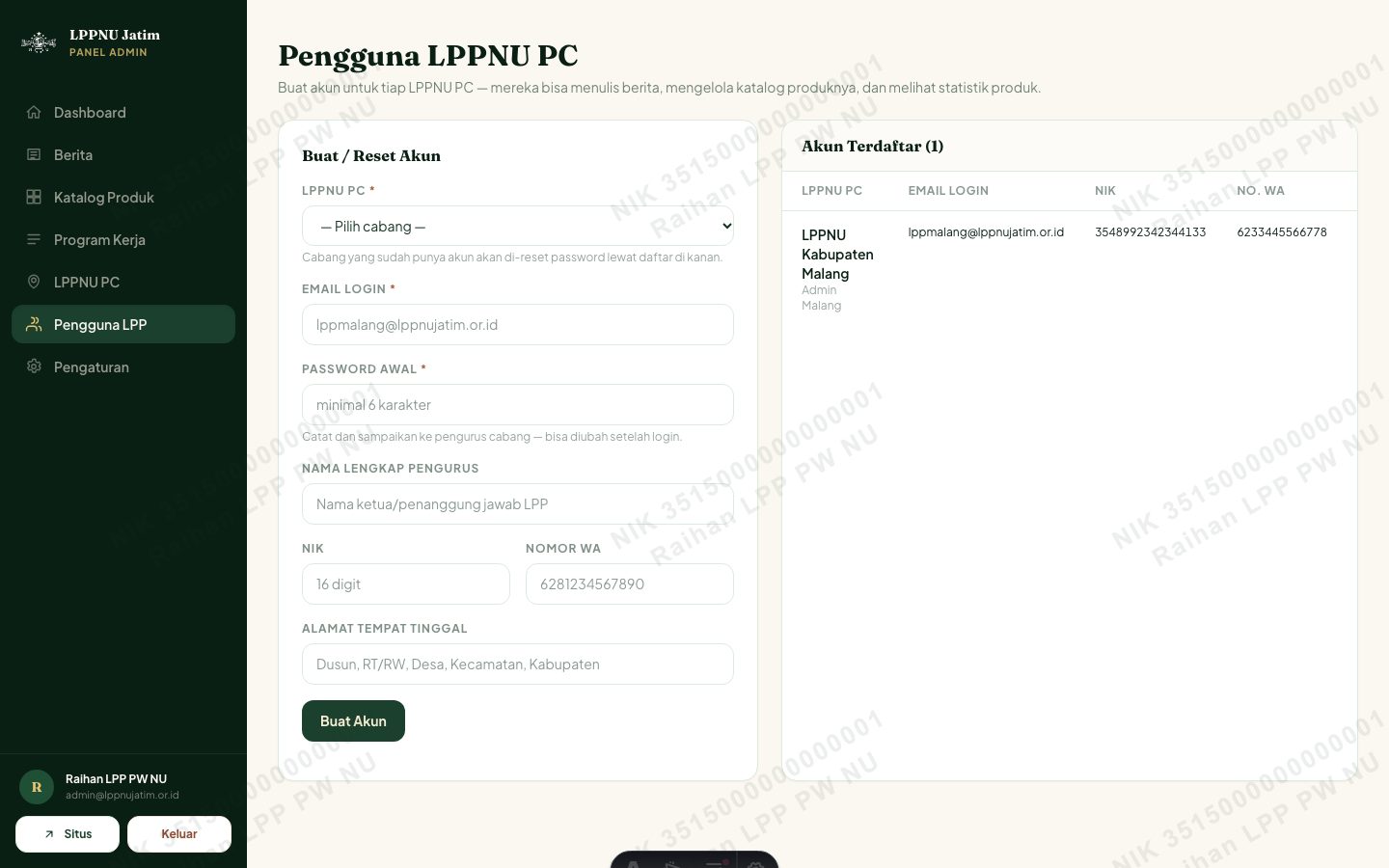
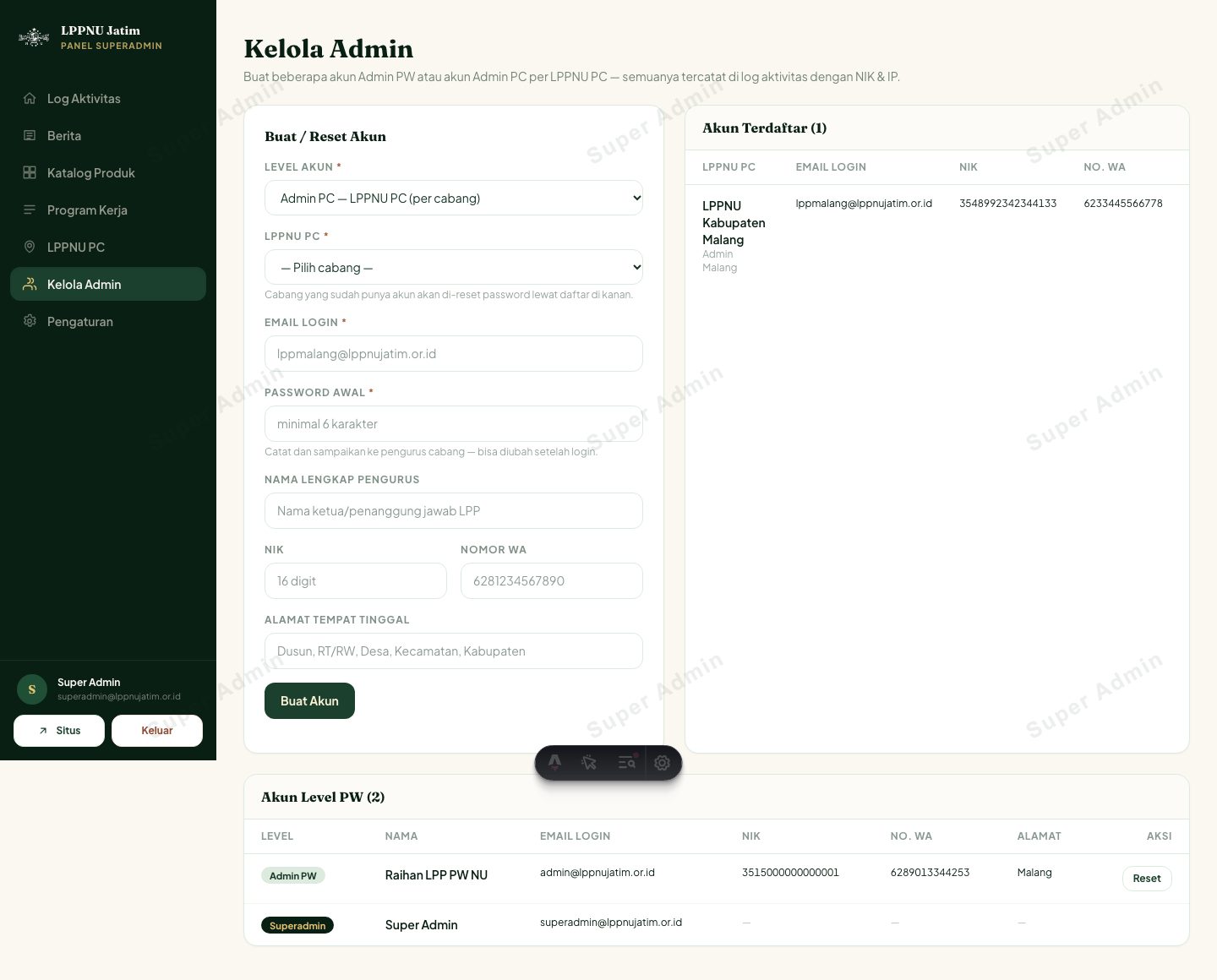
- Admin PW: buka menu Pengguna LPP. Superadmin: menu Kelola Admin.
- Untuk akun Admin PC: pilih LPPNU PC, isi email login, password awal, nama pengurus, NIK, nomor WA, dan alamat.
- Superadmin dapat memilih level "Admin PW — Pusat" untuk membuat akun admin pusat tambahan (bisa lebih dari satu).
- Klik Buat Akun. Sampaikan email + password ke pengurus terkait — mereka bisa mengubah password sendiri setelah login.
- Tombol Reset Password mengganti email/password akun yang lupa kredensial.
- Semua akun wajib memiliki NIK & nama — tampil sebagai watermark di semua halaman admin agar aktivitas bisa dilacak.
Manajemen Pengaturan
Profil tentang, struktur organisasi, alamat peta, footer, dan ubah password akun sendiri.
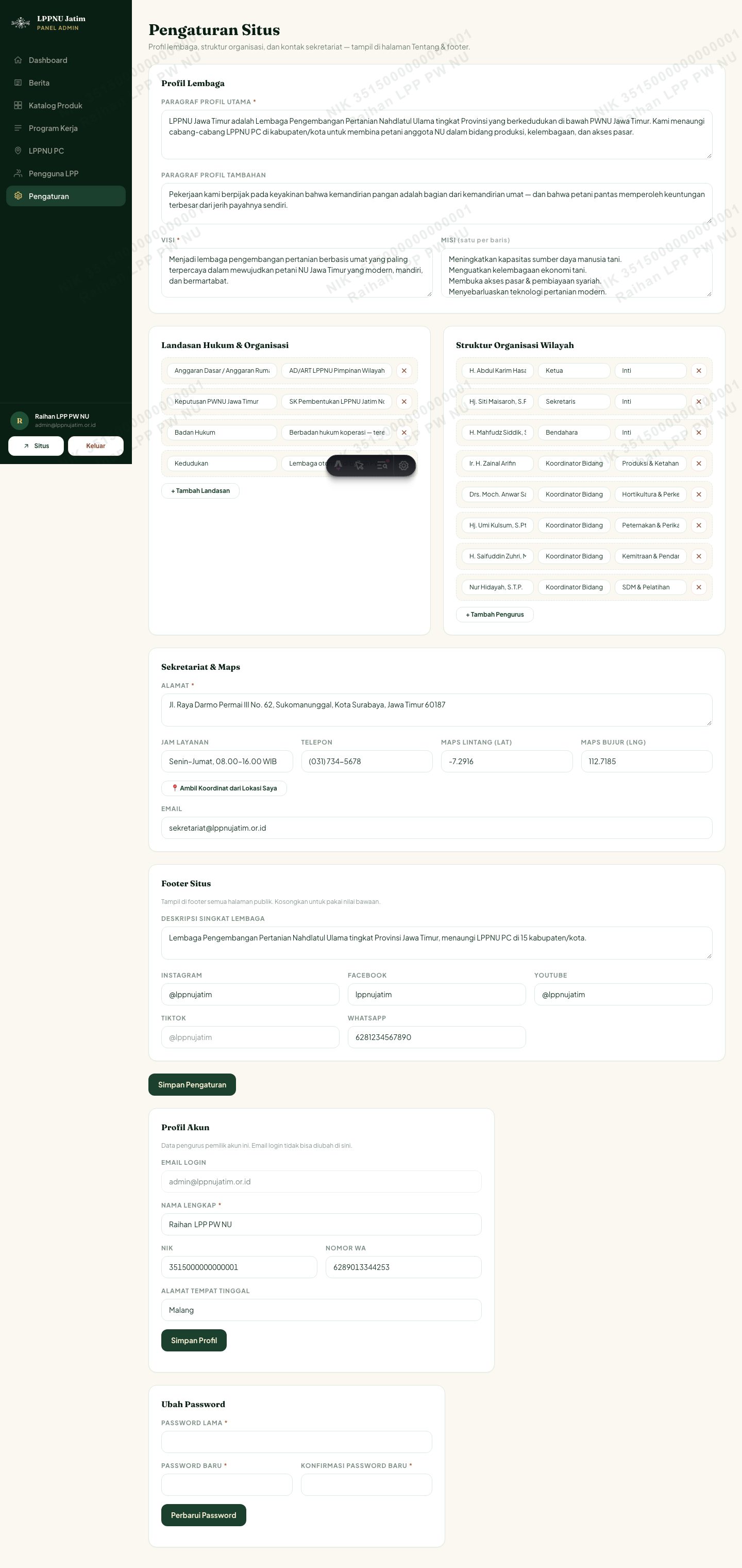
- Buka menu Pengaturan (khusus Admin PW/Superadmin).
- Bagian Profil & Tentang: sunting teks profil, visi misi, landasan, dan struktur organisasi (upload foto pengurus).
- Alamat & Peta: isi alamat sekretariat dan koordinat (bisa tombol ambil koordinat) untuk peta halaman Kontak/Tentang.
- Footer: atur teks & tautan footer situs.
- Ubah Password: masukkan password lama dan baru untuk mengganti password akun Anda sendiri.
© 2026 LPPNU PWNU Jawa Timur · In collaboration withLabs